 Fortsæt til indhold
Smartphones med GPS og kamera kan automatisk geotagge billederne – dvs indsætte GPS-koordinater i billederne, så de senere kan placeres på et kort, så man kan se, hvor de er taget.
Hvis kameraet ikke har GPS, kan man geotagge ud fra en GPX-fil, som man laver med en GPS-logger – læs evt. artiklerne Hvad er geotagging? og Hvad er en GPS-logger?.
Når billederne ligger i Lightroom, geotagges de i modulet Map (øverst til højre).
Når Map vælges, kan man se et kort i det store vindue, og billederne ses i båndet for neden:
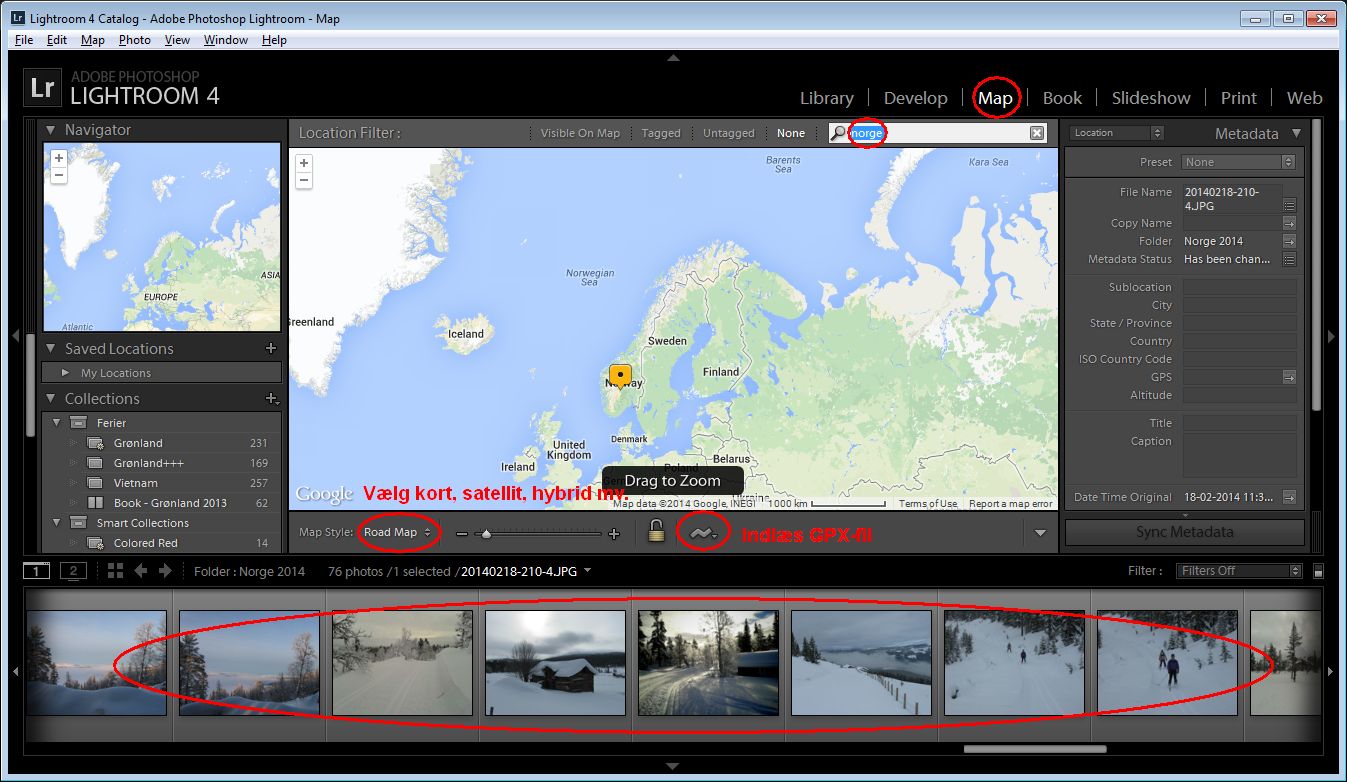
I Map-modulet kan man geotagge billederne manuelt (hvis man kan finde det rigtige sted på kortet), men her skal vi se på geotagging ud fra en GPX-fil, og derfor behøver vi ikke bekymre os om at finde placeringen på kortet.
Indlæs GPX-fil

Når vi har de relevante billeder i strimlen for neden, kan vi hente en GPX-fil ind. Klik på spor-symbolet (vist på billedet ovenfor), og vælg Load Tracklog…
Find nu der, hvor du har gemt GPX-filen og vælg den, (jeg plejer at gemme GPX-filer i samme mappe som billederne).
Nu hentes GPX-tracklog’en ind og den vises på kortet.
Billeder og sporet matches
Nu skal billeder og spor “finde hinanden”:
Marker de billeder i billedstriben, som hører til det valgte spor, og klik på spor-symbolet.
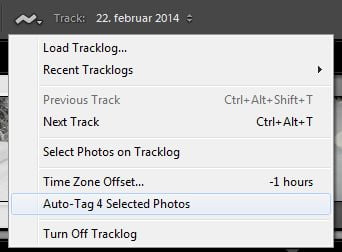
Vælg nu Auto-Tag 4 Selected Photos (eller hvor mange du nu har valgt). Derefter placeres billederne på kortet.
Det kan meget vel ske, at det ikke bliver korrekt, og i så fald er der to muligheder:
- Træk billederne manuelt til den korrekte position
- Juster Time Zone Offset
Træk billeder til korrekt position
Trækker du et billede til en anden position, vil Lightroom spørge dig, om du også vil flytte de øvrige billeder på sporet. Det er supersmart, for er ét billede forkert placeret, er det nok også tilfældet med de øvrige.
Det kan være en god ide at tage et billede fra en placering, du kender, for så er det nemmere at lave en evt. justering.
Time Zone Offset
På billedet til højre er der valgt én times korrektion, da kamera og GPS-logger åbenbart ikke har været “enige” om, hvad klokken var.
Du kan spare meget bøvl ved at indstille tiden ens på GPS-loggeren og kameraet, inden du tager på tur. Men ellers kan tiden altså justeres med Time Zone Offset.
 Slet GPS-info
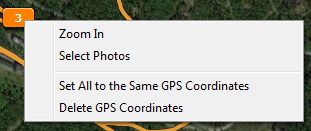
Skulle du fortryde GPS-taggingen af et billede, kan du klikke på symbolet på kortet og vælge Delete GPS Coordinates.
Skulle du være i tvivl om hvordan du fremstiller en GPX-fil, kan du fx gøre det med en app til din smarthphone – se artikler om GPS-logging her.
