 Fortsæt til indhold
Til Gmail hører en kalender, som er ret fleksibel. Den kan synkroniserer med både på pc/mac og mobil, og den kan derfor ses på begge platforme.
En af de smarte ting ved kalenderen er, at man kan få vist – eller importere – andre kalendere.
Danske helligdage og andre nyttige kalendere
 Google-kalenderen er ikke født med danske helligdage og ugenumre, men det kan man råde bod på…
Tilføj danske helligdage
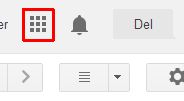
Åben Gmail og klik på kalenderen – den gemmer sig oppe i højre hjørne bag de ni små firkanter.
Når kalenderen er åben, kan man tilføje forskellige kalendere.
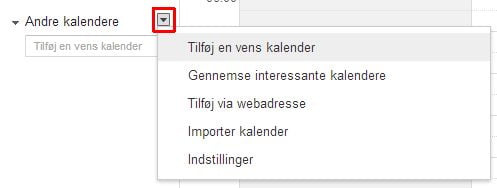
Google har en oversigt over forskellige nyttige kalendere som fx Helligdage i Danmark.
Vælg nu Gennemse interessante kalendere.
Den første fane indeholder helligdagskaldendere for en række lande – klik på Abonner ud for Helligdage i Danmark og vælg derefter Tilbage til kalender (øverst til venstre).
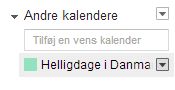 Nu vises helligdagskalenderen under andre kalendere, og fastelavn, sommertid osv, vil blive vist i kalenderen sammen med dine egne aftaler.
Klikker du på pilen ud for den kalender, du har tilføjet kan du klikke på den lille pil og skifte farve mv.
Tilføj ugenumre
Man kan også tilføje ugenumre – klik igen på Gennemse interessante kalendere under Andre kalendere.
På fanen Flere findes bl.a. Ugenumre og Månens faser. Abonner på dem, du vil bruge, ved at klikke på Abonner.
Sportskalendere
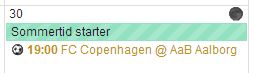
Der er mange andre kalendere. Under fanen Sport kan man fx vælge Fodbold > Danish Superliga > FC København for at få vist kampkalenderen for FCK.
Er man mere til Barcelona, kan man tilsvarende vælge Fodbold > Spanish Primera Division > Barcelona.
Der også kalendere for fx Champions League.
Del din kalender
Der er også mulighed for at dele sin egen kalender med andre – fx kan en familie, der bruger Gmail, få vist hinandens kalendere.
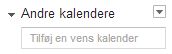
Rent praktisk fungerer det sådan, at man slår op i sin liste over kontaktpersoner i Gmail og anmoder om deling. Den, man vil dele med, skal så bekræfte delingen.
Tilsvarende kan andre anmode dig om deling af din kalender.
Importer en ICAL-kalender
Ovenstående handler om at få vist andre kalendere. Men man kan også importere kalendere.
Fx har Københavns kommune gjort deres kalender for affaldstømning tilgængelig som en såkaldt ICAL- eller ICS-fil.
Det fungerer på den måde, at man oplyser vej og vejnummer, og derefter generes en ICS-fil, som man kan downloade.
I København foregår det her, men det er vist ikke alle kommuner, der har den slags service, men derfor kan vi jo godt bruge affaldskalenderen som eksempel.

Efter man har tastet sin adresse ind, kan man hente en kalender med afhentningsdatoer for papir, storskrald, elektronik osv.
Når man klikker, downloades kalenderen.
I Gmail-kalenderen skal man nu vælge Importer kalender under Andre kalendere. Man skal derefter vælge hvilken kalender, ICS-kalenderen skal hentes ind i, og normalt er der kun én – nemlig din egen – og den vælger du.
Derefter bliver den importerede kalender en del af din egen kalender.
En lidt smartere måde at importere på
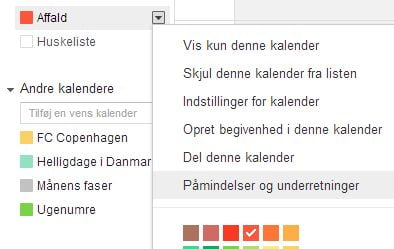
Vil du gøre det lidt smartere, kan du starte med at oprette en ny kalender og importere i den. På den måde kan du give den sin egen farve, du kan skjule den og du kan sætte en fast påmindelse for hele kalenderen.
I mit tilfælde har jeg oprettet en kalender, der hedder Affald, som jeg henter kommunens kalender ind i.
Det sker under Mine kalendere > Opret kalender.
Når man derefter importerer ICS-kalenderen, vælger man at importere den til den kalender, man netop har oprettet.
Mange flere muligheder
Der er mange flere muligheder med Googles kalender – fx kan du lave en kalender for din forening og dele den som et link eller som en ICS-fil.
Det hele foregår under Del denne kalender, og det kan du jo prøve at udforske…

Hej ,
jeg har synkroniseret min google kalender med KU’s kalender, hvor jeg tilføjede, hvad vi skal læse. Men det bliver med de nye informationer kun et døgn og viser igen uden de ændringen som jeg har foretaget. Hvordan kan jeg bevare ændringen, nu har jeg gjort det et par gange.
Du kan formentlig kun få vist KU’s kalender – du kan ikke skrive i den. Du kan skrive i din egen kalender, og du kan evt. oprette én, som du kun bruger til, hvad du skal læse. Den kan du evt. dele med andre…
Hvordan redigere jeg i opsætningen på en kalender jeg har importeret? Jeg er kommet til at opette/tilføje den i den forkerte tidszone, så alle mine fitness tider er en time for sent…Kan det passe at det ikke kan ændres?
Kan ikke finde redigeringsknappen.
På forhånd tak,
Det er formentlig en aftale der gentager sig, og den kan du godt redigere – i hvert fald på en computer.
Hej,
Hvordan aktiverer man funktionen, så det er muligt bare at skrive navnet på virksomheden under “where” i Google Calendar, og den så selv genkender virksomhedens adresse? Der er allerede lavet en Google My Business samt Google+ side til virksomheden, hvor adressen er angivet – og disse sider er valideret med kode fra Google.
Har forgæves googlet efter en løsning i efterhånden lang tid. Et klogt hoved derude, som kan fortælle hvad er mangler?
På forhånd tak.
Venlig hilsen,
Oscar
Hvordan får jeg alle danske helligedage frem til 2040 ind i min kalender uden at taste det manuelt?
Hvis du har oplysningerne i fx Excel, kan du generere en CVS-fil og importere den i en kalenderfil. Læs mere om det her.
Hej.
Er det korrekt, at danske helligdage 2017 ikke er lagt ind i Googlekalenderen?
Hilsen
Søren
Det ser ikke ud til at 2017 er med endnu.