 Fortsæt til indhold
Her kan du læse lidt om, hvordan du sætter en ny harddisk i den stationære pc.
Du kan enten udskifte den gamle harddisk, eller du kan sætte en ekstra harddisk i, så du har to.

På billedet ser du en pc, hvor dækslet er taget af. I princippet er pc’er nogenlunde ens opbygget, men komponenterne kan sidde lidt forskelligt.
Øverst har vi hhv holder til dvd-drev og strømforsyning. Det grønne i bunden er bundkortet (motherboardet), og i tragten forneden sidder en blæser, som afkøler CPU’en.
Nederst til venstre sidder harddisken, og som du måske kan se, er der plads til én mere.
Harddisken forbundet til strømforsyningen med et SATA-strømkabel og til bundkortet via et SATA-datakabel.
Hvis du blot piller harddisken ud og sætter en ny i, skal du installere Windows på den nye harddisk, før du kan bruge pc’en.
Sætter du en ekstra harddisk i, får du naturligvis mere plads.
| Før harddisken kan bruges, skal den klargøres. Det kan du læse om nedenfor. |
Ekstra kabler
Hvis du udskifter harddisken, kan du normalt bruge de samme kabler. Skal du sætte en ny i, er du nødt til at købe ekstra kabler – hvis de da ikke allerede sidder i maskinen (eller følger med harddisken). Du skal i øvrigt også sikre dig, at der er et ledigt SATA-stik på bundkortet.
I dette eksempel er der tre SATA-enheder i maskinen: Harddisk, dvd-drev og kortlæser. Da der er fire SATA-stik, er der dermed plads til en ekstra SATA-enhed.
En SSD-disk

I dette tilfælde skal der sættes en SSD-disk i. Den har også et SATA-interface, og da der ikke var kabler med drevet og da der ikke var ekstra kabler i maskinen, måtte jeg anskaffe to kabler, som kan købes hos avXperten.
De ene er et (rødt) SATA-datakabel, som forbindes til det ledige stik på bundkortet. Skal du købe kablet, så sørg for at det er langt nok (fx 50 cm). Se billedet ovenfor.

Det andet er en SATA-strømadapter, som kan forbindes til et ledigt strømstik (de hvide stik på billedet ovenfor).
Det kan godt give lidt problemer at få sat SSD-disken fast i pc’en, for den fylder meget mindre end en harddisk.
Man kan købe nogle skinner, som kan monteres på siden af SSD’en, så den kan monteres i en almindelig harddisk-holder.
Da maskinen er stationær, behøver du strengt taget ikke skrue SSD’en fast i maskinen, men det er nok en god ide at gøre det alligevel 🙂
| Statisk elektricitet Elektronik er følsom for statisk elektricitet, så det er en god ide at sikre sig med et antistatisk armbånd. Jeg har set et hos Dustinhome.dk til kr. 59,- . |
Klargøring
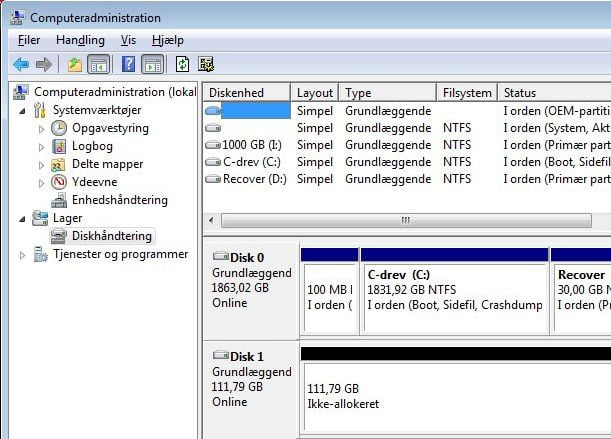
Når disken er sat i som ekstra disk, skal den klargøres, og det sker i Windows Kontrolpanel under Administration > Computeradministration > Diskhåndtering.
| På billedet er den oprindelige harddisk “Disk 0”. Den er inddelt i flere partitions. Den nye disk er “Disk 1”, og den er, som der står “ikke allokeret”. (Klik på billederne for større visning).
|  |
| Højreklik nu på disken (området, der vises skraveret), og vælg Ny simpel diskenhed. |  |
| Nu starter en Guiden Ny simpel diskenhed. Når du klikker Næste, får du vist billedet til højre, hvor du kan vælge et drevbogstav. Du kan kun vælge mellem ledige drevbogstaver. Klik Næste. | 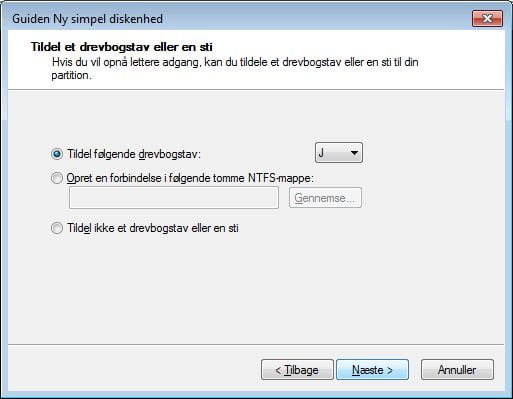 |
| Når der er oprettet en partition på disken, den skal formateres, før den kan bruges. Har disken været i brug før, kan du nøjes med en ekspresformatering – eller du kan undlade at formatere. Bemærk, at du også kan give disk et navn, hvis du ikke er tilfreds med standardnavnet Ny diskenhed. Klik Næste. | 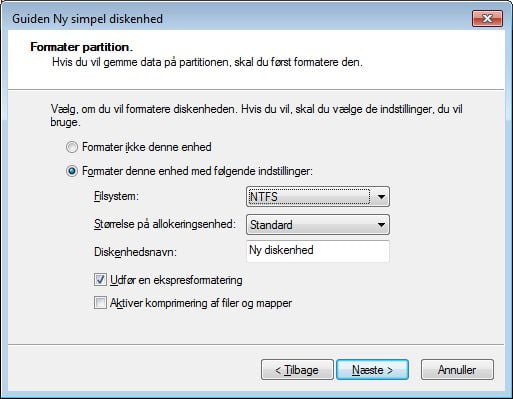 |
| Nu vises et resume af det, du har valgt. Ser det rigtigt ud, klikker du på Næste. Alternativt kan du klikke Tilbage for at lave dine valg om. | 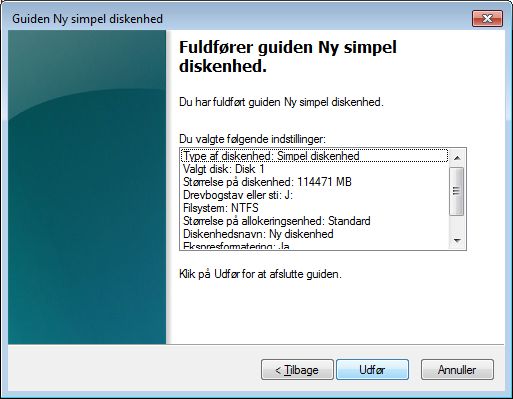 |
| Når processen er fuldført, er disken klar. Det kan se ud som på billedet. Disken er dermed klar til brug. | 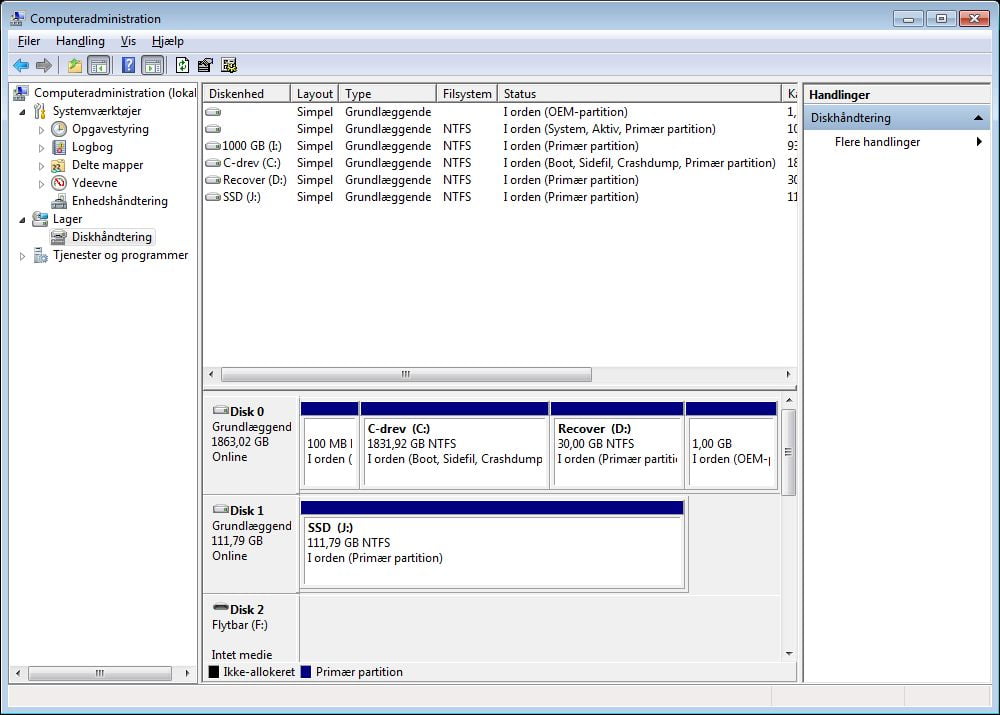 |
Er det en SSD-disk, du har sat i, vil du måske bruge den som systemdisk, så du gøre dit system hurtigere.
Det kan du læse mere om i Speed pc’en op med en SSD-disk.

Hejsa….
Jeg har sat en ekstra ssd i min søns gaming computer. Den gamle er der kun 8gb tilbage på så han kunne ikke få hans nye spil på. Men når vi nu prøver at downloade det nye spil vil den kun gøre det på den gamle ssd. Jeg er absolut ikke nørd på dette område så det kan godt være det er et dumt spørgsmål.
Mvh Martin
Det tør jeg ikke sige, men et gæt kunne være at spillet er kopibeskyttet og derfor skal installeres på samme disk – med mindre du har klonet det oprindelige drev. Prøv at spørge på eksperten.dk eller på https://www.hardwareonline.dk/forum.aspx
Hej. Jeg har sat en ekstra harddisk i min stationære pc (ikke ny) Mit problem er jeg kan ikke se den, hverken i BIOS eller under adm. comp. adm. diskhåntering, der viser den kun 0 disc og CD rom drev, kan det være noget med jumperen, eller hvad?
Jeg kan desværre ikke hjælpe dig videre…
ja når du har flere drev skal den ene være master og den anden slave