 Fortsæt til indhold
I en anden artikel har jeg beskrevet, hvordan man kan beskytte sine adgangskoder med KeePass effektivt og nemt. Der findes imidlertid en helt anden tilgang til beskyttelse (og benyttelse) af adgangskoder, der bliver mere og mere populær. Det lyder mærkeligt, men ideen er at gemme koderne online. Og det er faktisk en temmelig sikker og nem løsning, men man skal lige forstå den.

LastPass
Løsningen hedder LastPass (“last password”), fordi du kun skal huske ét password, så husker LastPass alle de andre. LastPass består at et website (lastpass.com) og et browserplugin. Al kommunikation mellem pc og LastPass er krypteret og kryptering og dekryptering af kodeordene foregår på pc’en. Det betyder, at LastPass kun kender de krypterede udgaver af kodeordene, og dem kan de ikke bruge til noget, idet krypteringsnøglen ligger på maskinen. LastPass kan dog mere end at huske dine adgangskoder, for programmet kan også logge ind for dig!
Smart princip
Besøger du en side, hvor du skal logge ind, vil LastPass automatisk tilbyde at huske brugernavn og adgangskode (hvis LastPass ikke allerede kender dem). Næste gang du skal logge ind på samme side, vil LastPass kende dine koder og logge dig ind – helt automatisk. Det kræver blot at du er logget ind i LastPass. Du kan fx indrette dig sådan, at LastPass automatisk logger af, når du lukker browseren. Når du åbner browseren igen, logger du ind på LastPass og derefter klarer LastPass login på Facebook, Gmail osv. Er du på en maskine, hvor du ikke har LastPass installeret, kan du logge ind på LastPass.com og finde dine koder der.
| Lange koder er pludselig ikke besværlige Da du ikke skal huske dine koder, kan du bruge lange, komplekse adgangskoder, for du skal jo ikke huske dem. Farvel til svage koder som “minkode” og goddag til sikre koder som “Tytr%43IoPL65&”. |
Installation af LastPass
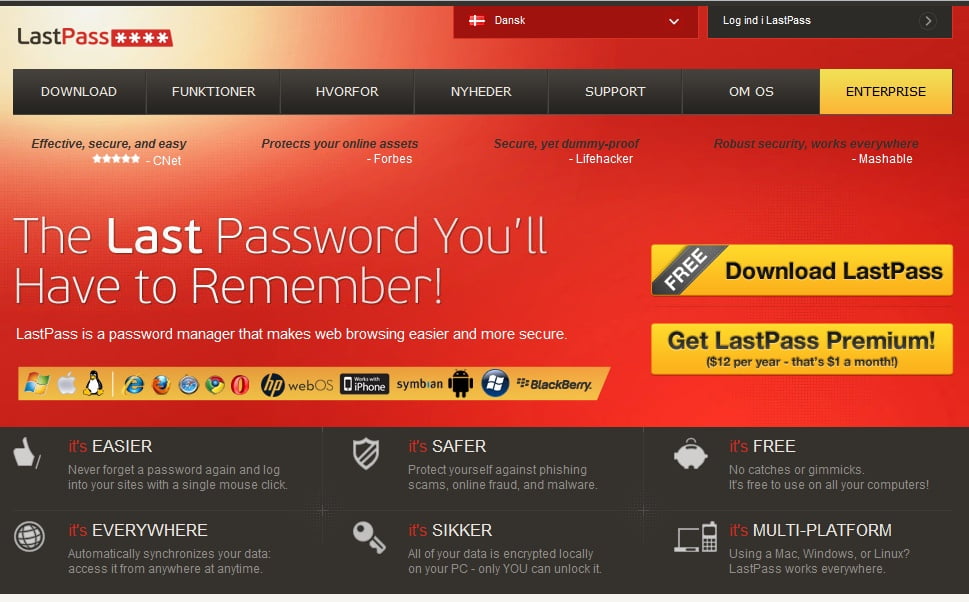
Gå ind på Lastpass.com og klik Download LastPass. Du bliver nu ført til en downloadside, hvor du kan downloade plugins til browseren. I mit tilfælde var det en pakke med plugins til hele tre browsere. Det er en brugervenlig installation, der er på dansk. Installer til en eller flere browsere, som det nu passer dig. Når installationen er slut, kan du oprette en konto (hvis du da ikke allerede har en). Der er også mulighed for at importere passwords fra fx KeePass. Når du opretter en adgangskode, skal den være svær at knække. Se evt. tips til konstruktion af kodeord i KeePass-artiklen.
Usikre data
Når du har oprettet en konto, tilbyder installationsprogrammet at importere de kodeord, der ligger i browseren. Måske kan du ikke huske alle de koder, der ligger i browseren, så måske er det en god ide at importere dem. Når de er importeret, kan LastPass slette dem i browseren, og det hjælper da lidt på sikkerheden.
Log ind i browseren
Nu kan du logge ind i browseren og du bliver tilbudt at se en kort introduktionsvideo (på engelsk). På fanen Boks (eller Vault) ligger de koder, du har importeret. De ligger i en mappe der hedder none eller ingen (fordi indholdet ikke ligger i en navngivet gruppe). Nu kan du gå i gang med at bruge LastPass. Sådan kan koderne i boksen se ud:

I højre side finder du indstillingerne for din LastPass-konto. Her er mange skruer at stille på, men det behøver du ikke se på nu.

I Vault (eller Boks) ses koderne. Klikkes på fx Facebook.com vil browseren åbne facebook og logge ind. De tre indrammede symboler dækker over Rediger (se nedenfor), Del (send oplysningerne til ‘en du vil dele dem med) og Slet. Bemærk at man kan opgradere til Premium. Det giver bl.a. mulighed for at bruge en LastPass App på smartphones. Benytter du ikke denne mulighed, kan du altid på ind på LastPass.com i mobilbrowseren og finde dine oplysninger der.
LastPass i praksis
Nu kan vi prøve LastPass i praksis. I dette eksempel logger jeg ind Lemon.com, som LastPass ikke kender koden til. Jeg logger ind på normal vis, men søger for ikke at sætte flueben ved Remember me – vi lader jo LastPass huske for os. Når jeg er kommet ind, vil LastPass tilbyde at huske koden. Det sker med en bjælke øverst i vinduet. Der ser sådan ud:

Jeg vælger Gem sted. Mulighederne er:
- Gem sted: LastPass gemmer webadresse, brugernavn og adgangskode
- Aldrig …: LastPass gemmer ikke oplysningerne og vil ikke spørge igen
- Ikke nu: LastPass gemmer ikke oplysningerne, men spørger igen næste gang
Når oplysningerne er gemt, kan de findes i LastPass’ Boks (eller Vault), og oplysningerne vises:

LastPass bruger URL’en – ikke navnet. Navnet kan man rette, som man vil. Man kan oprette grupper til de forskellige koder, men man behøver ikke at gøre det. Adgangskoden er skjult, men den kan ses (og rettes), hvis man klikker på Vis. Bemærk, at man kan indstille Autoudfyld aldrig / Autologin. Standanden er autoudfyld – brugernavn og adgangskode udfyldes af LastPass, men man skal selv trykke OK, Login eller hvad der nu står. Det er måske lidt besværligt at sætte sig ind i LastPass, men det er umagen værd, synes jeg. Og LastPass kan også bruges til at gemme andre oplysninger som fx pas, kørekort, forsikringspolice, Brobizz osv.