 Hop til indhold

Når du færdes på nettet, skal du bruge rigtig mange adgangskoder, og de kan være svære at huske. Det er en dårlig ide at løse problem ved at:
- Bruge adgangskoder, der er nemme at huske
- Bruge samme adgangskode flere steder
- Skrive koderne ned på en seddel, i en mail eller lignende
Der findes flere måder at passe bedre på koderne, og her vil jeg fortælle, hvordan du kan bruge et program til at hjælpe dig.
KeePass
Der findes mange programmer til at huske adgangskoder. Det program, jeg foretrækker, hedder KeePass. Det er sikkert, det er gratis og det findes på mange platforme (pc, Mac, Android, iPhone…). I princippet en programmet en lille database (ligesom en telefonbog), hvor koderne gemmes. Databasen er beskyttet af en adgangskode, som du selv vælger, og du bør naturligvis vælge en sikker kode.
| Se også artiklen om LastPass, der automatisk logger ind for dig. Og sikkerheden? – Den er super. |
Hvad er en sikker kode?
En sikker kode skal ikke være til at gætte, så “123456”, “qwerty”, “iloveyou”,”mitpassword” mv. duer ikke. Det er heller ikke brugbart at anvende koder, der har en relation til dig (din mor, datter, guldfisk, fødselsdag osv). De er også for nemmere at bryde. For at finde en god kode, kan vi se på, hvilke metoder, der bruges til at knække en koder, og det kan ske på flere måder:
- Ved gætte din kode ud fra kendskab til dig – fx “Lisbeth”, “Lisbeth1232, “123Lisbeth”.
- Ved at fodre et program med en liste over kendte adgangskoder. Maskinen prøver så koderne en efter en, indtil der evt. er bid.
- Ved af lade et program afprøve kombinationer af forskellige bogstaver og tal.
En sikker kode består af mindst 8-10 tegn, og den bestå af både små og store bogstaver, tal og specialtegn. En god kode kan fx være “8b6Fk%hf6”, men den kan være svær at huske. Hvis du laver en lidt længere kode af almindelige ord, bliver den nemmere at huske og rimeligt sikker. Hvad fx med “1Stork&1Bil” eller “ImABaGi-1997”? I første tilfælde skal du huske en stork og en bil, i andet tilfælde skal du huske “I‘m A Barbie Girl – 1997“. Hvis du glemmer koden til KeePass, er du fortabt, så HUSK den. Du kan evt. lave en hjælp til koden, som du lægger et sikkert sted. Hjælpen til Barbie Girl-koden kunne fx være: “Min første yndlingssang” – mon ikke det vil hjælpe dig, uden at andre kan forstå det? (Aqua hittede med Barbie Girl i 1997).
Check med Google
Prøv endvidere at søge på din kode i Google – Google bør ikke kende “ordet”.
Download og installer KeePass
Du kan hente KeePass på keepass.info/download.html. Jeg bruger Classic edition, som opfylder mine behov. Bemærk at Portable KeePass kan installeres på en USB-nøgle – på den måde kan du altid have programmet med dig. Installer Windows-udgaven eller en af de andre versioner, som passer til dit system.
Opret din database

Når programmet er installeret, starter du det og vælger File > New. Nu beder programmet dig om at oprette dit master password – det password, du bruger til selve databasen. I første omgang kan du blot skrive “test” eller lignende – du kan ændre til en mere sikker kode senere. KeePass indikerer hvor sikker koden er, ved at skrive fx 34 bit. Den kode du ender med at bruge, bør være mindst 60 bit. Klikker du på knappen med de tre prikker, kan du få vist koden i klar tekt, så du ikke skriver i blinde. Men pas på, at du ikke bliver kigget over skulderen :-).
| Man kan oprette en Key File for at få ekstra sikkerhed. KeePass hjælper så med at få oprettet en sikkerhedsfil, som der skal være adgang til, før databasen kan åbnes. Dermed skal du have filen (fx på en USB-nøgle) samtidig med at du bruger din adgangskode. Dermed får du en to-faktor sikkerhed, som du kan læse om her. |
Når du har oprettet dit master password (husk det!), åbnes databasen, og den er naturligvis tom. Der er dog oprettet nogle kategorier, som du kan bruge eller lade være. Du kan også slette dem og oprette nogle andre, der passer dig bedre. Du kan også ændre kategorierne senere.

Opret nyt opslag (Add entry)
Nu prøver vi at oprette et nyt opslag. Klik på nøglen med den grønne pil, og udfyld fx som vist nedenfor. Afslut med at klikke OK.
 |  |
Når du har klikket OK kan vinduet se således ud:
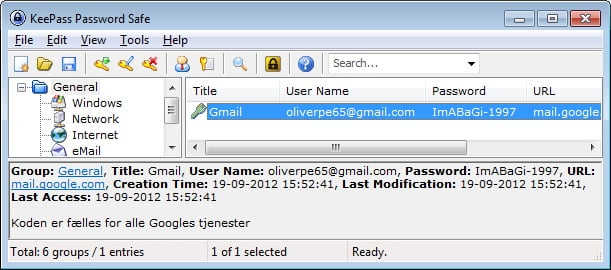
Nu kan du gemme databasen (klik på diskettesymbolet), og lukke KeePass. Prøv så at åbne programmet igen. KeePass husker hvor den sidst gemte fil ligger, så det behøver du ikke tænke over. (Men notér alligevel hvor du gemmer filen for en sikkerhed skyld).
Hvad skal du gemme?
Jeg vil foreslå at du gemmer så meget som muligt: Adgangskoder, bank- og forsikringsoplysninger, pas, kørekort, osv., osv. Så har du dem altid ved hånden, og jo mere du bruger programmet, jo bedre husker du adgangskoden.
Opret en sikker kode – og pas på den
Når du er blevet dus med KeePass og begynder at bruge det, skal du huske at oprette et sikkert master password (File > Change Master Key).
| Husk og pas på din adgangkode. Hvis du mister den eller glemmer den, er der INTET at gøre!! |
Forskellige finesser
Der er forskellige smarte tastaturgenveje, du kan bruge. Hvis opslaget er markeret (som vist ovenfor), kan du med CRTL-B kopiere brugernavnet, så du kan indsætte det med CTRL-V. Tilsvarende kan du kopiere adgangskoden med CTRL-C. Som en ekstra sikkerhed kan der kun indsættes med CTRL-V i 10 sekunder. Du kan også lave Autotype: Her indsættes både brugernavn og adgangskode i vinduet under KeePass. Prøv at eksperimentere lidt med det.
KeePass og Dropbox – en smart kombination
Hvis du placerer din KeePass-fil i din Dropbox, har du automatisk adgang til KeePass på de maskiner, du har Dropbox på. Det kan fx være hjemme og på arbejde. På den måde kan du have adgang til KeePass, hvor du ønsker det. Du skal blot sørge for at KeePass og Dropbox er installeret.
Det kan blive endnu smartereHvis installerer Portable Dropbox i din Dropbox, kan du åbne din KeePass fra enhver pc med internetadgang. Du skal blot logge ind på dropbox.com finde programmet og starte det. Når selve databasen også ligger i Dropbox, så den skulle være nem at finde.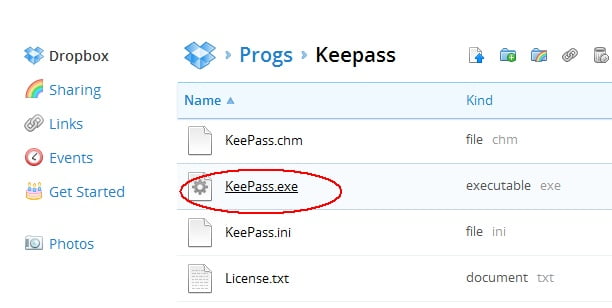 |
KeePass på mobilen
KeePass findes som nævnt også til Android og iPhone, og det gør Dropbox også. Installerer du en Dropbox- og en KeePass-App på din smartphone, kan du derfor også få adgang til dine koder, når du er på farten. 