 Hop til indhold
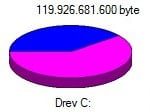 Når harddisken har været i brug et stykke tid, bliver den langsommere, og er den tilmed ved at være fyldt godt, bliver den endnu langsommere.
Først skal du rydde op og defragmentere:
- Ryd op
Det første man skal gøre, er at rydde op med fx CCleaner, så man får fjernet midlertidige filer og cookies. Samtidig er det en god ide at optimere registry – det kan du læse om i artiklen CCleaner rydder op på harddisken og fjerner cookies. - Defragmentér
Når der er ryddet op, er det en god ide at defragmentere harddisken, og det kan du læse om i artiklen Defragmentér din harddisk. Har du en SSD-disk, skal du ikke defragmentere den – det klarer den selv.
Frigør mere plads
Hvis man har mange programmer kørende, bruger Windows harddisken til at “aflaste” hukommelsen. Er der kun gå GB ledige på harddisken, bliver computeren derfor langsom, og så skal der yderligere oprydning til – og her er der flere ting, man kan gøre:
Afinstaller overflødige programmer
Er der programmer, du ikke bruger, kan du afinstallere dem via Kontrolpanelet (under Programmer og funktioner > Rediger eller fjern et program). Det kan måske frigøre 2-3 GB.
Du skal dog passe på med ikke at slette programmer, som Windows selv installerer i forbindelse med opdateringer.


Større oprydning
Windows indeholder et værktøj til at rydde op, og det klarer også nogle af de opgaver, som jeg ovenfor anbefalede CCleaner til.
Programmet hedder Diskoprydning, og du finder det ved at åbne Computer (på Start-menuen), højreklikke på drev C (det er normalt drev C, du vil rydde op) og vælge egenskaber. Klik derefter på Diskoprydning. Eksemplet er baseret på Windows 7.
Man kan rydde yderligere op ved at rydde op i systemfilerne.
Når man klikker på Ryd op i systemfilerne, skal man igen vælge drev og derefter går der lidt tid.
 Når Diskoprydning vises igen, er knappen Ryd op i systemfilerne forsvundet, og der er i stedet kommet en ny fane – Flere indstillinger – vælg den.
Her har man mulighed for at afinstallere programmer (som nævnt ovenfor) og for at fjerne gamle gendannelsespunkter.
Der laves automatisk gendannelsespunkter, når der installeres opdateringer mv, hvis ellers maskinen fungerer godt og stabilt, kan man godt slette disse.
Inden jeg kørte funktionen, var der kun omkring 10 GB ledig på mit SSD-drev, så det var tiltrængt med en oprydning.
Har du en almindelig harddisk (ikke SSD), kan du med fordel køre en defragmentering efter en sådan oprydning.

Afsæt begrænset plads til gendannelsespunkter
Windows sættes selv en grænse for, hvor meget plads, der må bruges på gendannelsespunkter, og den grænse kan man selv justere:
Højreklik Computer og vælg Egenskaber > Avancerede systemindstillinger > Fanen Systembeskyttelse.
Her vælges drev (normalt C) og derefter Konfigurer – og vælg en passende størrelse.
Hos mig foreslog Windows 50 GB, og det er jo fint, hvis man har en kæmpe harddisk.
Jeg har imidlertid en mindre SSD-disk på 128 GB, og bruges der 50 GB på gendannelsespunkter, og næsten al plads brugt, og det er meget uhensigtsmæssigt, så jeg valgte i stedet 20 GB .
.