 Hop til indhold
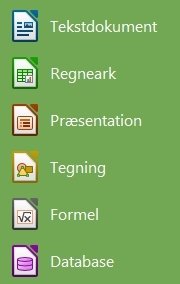
LibreOffice (tidligere OpenOffice) er et gratis alternativ til Microsoft Office. LibreOffice indeholder de moduler, som ses til højre.
I LibreOffice svarer Writer således til Word, Calc til Excel og Impress til PowerPoint – for nu at tage de tre vigtigste.
Som eksempel vil vi se nærmere på Writer, som altså er tekstbehandlingsprogrammet i LibreOffice.
Nedenfor ses menulinjen Word 2007 – som bruger det efterhånden velkendte bånd, fremfor de dropdown-menuen som bruges i LibreOffice – og som også blev brugt i tidligere Word-versioner.
Som det ses på illustrationerne nedenfor, svarer udseendet af LibreOffice Writer meget til, hvordan Word så ud før i tiden. Kommer man fra Word 97, Word 2000, Word 2002 eller Word 2003, vil det formentlig være nemmere at sætte sig ind i at bruge Writer fremfor at bruge Word 2007, Word 2010 eller Word 2013.

Menuen i Word 2003:

Menuen i LibreOffice Writer:

Rod i formaterne
Der har været meget rod med formaterne, og især har det været et problem, at Office-brugere ikke kunne læse LibreOffice-dokumenter.
Det problem burde være fortid nu, for Office 2007 (og frem) kan læse dokumenterne fra OpenOffice. Tilsvarende kan LibreOffice også læse Office-formaterne.
Her er standardformaterne i Office og LibreOffice:
| Tekst | Regneark | Præsentation | |
| Ældre Office-udgaver | .doc | .xls | .ppt |
| Nyere Office-udgaver | .docx | .xlsx | .pptx |
| LibreOffice | .odt | .ods | .odp |
| LibreOffice XML | .docx | .xlsx | .pptx |
Når LibreOffice installeres, er de gamle LibreOffice-formater valgt som standard, men det kan nemt ændres, så der i stedet gemmes i det nye XML-format (som svarer til formaterne i Office).
Det er også muligt at få Office til at gemme i “de gamle” LibreOffice-formater (.odt osv).
Her skal vi kort se på, hvordan LibreOffice Writer indstilles til at gemme i Word-format – og omvendt.
Indstil LibreOffice Writer til at gemme i .docx-format
I LibreOffice Writer findes indstillingerne under Funktioner:
Vælg Funktioner > Indstillinger… > Indlæs/Gem > Generelt. Her finder du:

Fjern fluebenet (ellers vil LibreOffice advare om, at du ikke bruger .odt-formatet, hver gang du gemmer).
I Gem altid som vælger du Open Office XML tekstdokument eller evt. Microsoft Office Word 2007/2010/2013 XML. I begge tilfælde kommer de til at hedde .docx, og forskellen er tilsyneladende forsvindende.
Hvis du har et meget komplekst dokument, kan du for en sikkerheds skyld vælge også at gemme dit dokument som .odt-fil. Det gør du blot under Filer > Gem som… Men det burde ikke være nødvendigt.
Indstil Word til at gemme i .odt-format
Hvis du vil have Word til at gemme i LibreOffice-format, gør du således (her i Word 2007):
Klik på Office-knappen oppe til venstre og vælg Word-indstillinger.

Vælg derefter Gem > Gem filer i dette form > OpenDocument-tekst (*.odt). Dermed gemmer Word i .odt-format.
Formentlig er det mest praktisk at bruge XML-formatet i både Office og LibreOffice (dvs. .docx, .xlsx, .pptx osv.), da det er det format, der som standard bruges på Office-platformen.
Rod med extensions
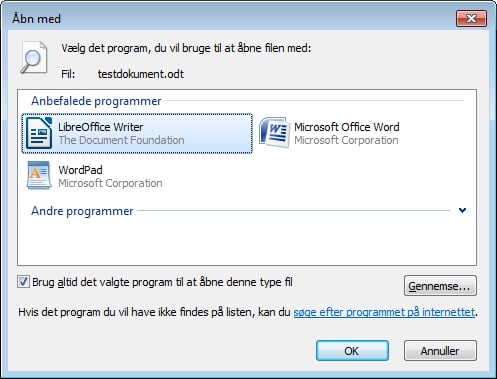
Windows har en tabel, der holdes styr på hvilke programmer, der er knyttet de enkelte extensions (filefternavne som fx .doc, .odt og .txt).
Hvis du både har Office og LibreOffice på sit system, kan du opleve, at det “forkerte” program åbnes, når dobbeltklikker på fx en .doc-fil.
For at indstille hvilket program, der normalt skal åbne en fil, højreklikker du på den pågældende fil og vælger Åbn med… og derefter vælger du Vælg standardprogram. Dette gælder generelt i Windows.
Installer LibreOffice
 Vil du installere LibreOffice, finder du det hos LibreOffice Danmark. Programmet er gratis og det findes både til Windows, Mac OS X og Linux. Der findes også en online-hjælp til LibreOffice, og den er endda på dansk.
Hej. Jeg har haft Libre Office og været godt tilfreds. Men for ca 3 uger siden, kunne jeg ikke komme på siden. Der stod messing vcl resource, hvad betyder det? Alle mine regnskaber er væk. Det er efter Windows 10 lavede en opdatering, det blev væk ?
Skal jeg bare fjerne det gamle og installerer ny forfra, eller ?. Er meget sur på Windows 10 , er dårligt, nr 7 var bedrer. Hvad skal jeg hører.
Mvh Ole Nielsen.
Jeg tror ikke det har noget med Windows 10 at gøre, og jeg tror ikke dine data er væk. Fejlen findes beskrevet på nettet i mange år, men jeg har aldrig været udsat for den. Fejlen har noget med sprogpakken at gøre, og et sted beskrives løsningen sådan: Kør installationsprogrammet igen, klik Repair og tilføj et ekstra sprog under Customisation (tilpasning). Du kan også prøve at spørge i forumet på https://da.libreoffice.org/.