 Fortsæt til indhold

Et panoramabillede som det, du ser ovenfor, er sammensat af otte individuelle billeder.
Man kan lave panoramaer på flere på flere måder.
Snydepanorama
 Det absolut nemmeste er at “snyde”: Man tager simpelthen et velegenet billede og beskærer det.
Normalt vil du være mest oplagt at tage udgangspunkt i en vidvinkelbillede, men det er ikke strengt nødvendigt.
Billedet til højre er taget med et almindelig kompaktkamera.
Beskæres det i top og bund, får man en slags panoramaeffekt:

Dette panorama er skåret ud af et billede, der er taget med en brændvidde på 20 mm:

Et ægte panorama
Et rigtigt panorama er imidlertid kendetegnet ved, at det dækker en stor billedvinkel (fx 90° eller derover).
Det kan ingen normal optik gabe over, og derfor bruger man den teknik, at man sammensætter flere billeder til et enkelt.
En genvej med Levende panorama
Før vi ser på, hvordan man gør det, er der lige en genvej, som findes på mange nyere kameraer – de har nemlig Panorama mode, Live panorama eller hvad det nu kaldes.
 På Samsung ST 200F (et kompaktkamera) hedder det Levende panorama. På billedet til højre ses et udsnit af kameraets skærm, når der skal optaget et levende panorama.
Man holder blot udløseren nede og panorerer langsomt – og der vises en hjælp på skærmen, mens det hele foregår.
Bemærk i øvrigt, at man også kan lave et lodret panorama – fx af et tårn.
Her er et panorama på ca. 160º lavet med Samsung-kameraet:

Denne type panorama har en noget lavere opløsning end de billeder kameraet ellers tager.
Et panorama af flere billeder
Man kan som nævnt også samle flere billeder til et enkelt panorama, og det skal vi se nærmere på her.
Først skal billederne tages
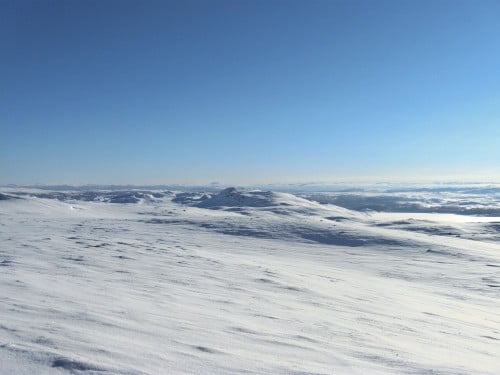
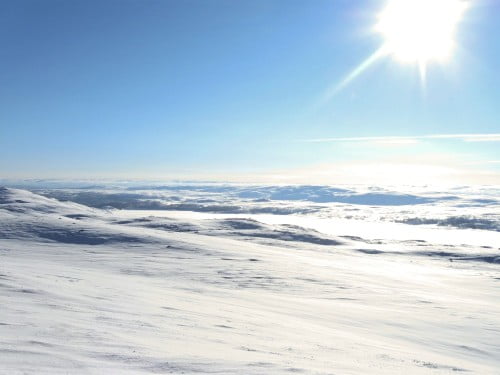
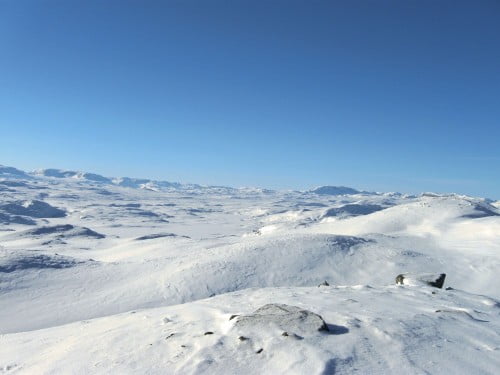
Når man optager billederne, skal man sørge for, at de de overlapper hinanden. Det kan blot være to billeder, men i dette eksempel er der brugt hele otte billeder, som skal samles til ét panoramabillede:





Nogle tips:
- Brug stativ
Når der bruges stativ, er det nemmere at sørge for at billederne flugter. - Sørg for overlap
Vær opmærksom på, at der skal være overlap mellem billederne – gerne 10-15% i hver side - Brug manuel optagelse
Indstil lysmåleren på manuel, så belysningen er den samme på alle billeder. - Tag evt. billeder på højkant
Tager du billederne på højkant, er der mere spillerum, hvis der skal skæres af top og bund for at få billederne til at passe sammen
Så skal billederne sættes sammen.
 Billederne samles i Photoshop Elements
Det er noget af et arbejde at sætte billederne sammen, men det kan flere programmer heldigvis klare næsten automatisk. Her ser vi på processen i Photoshop Elements (PSE).
Gå ind i Expert i PSE og vælg Enhance > Photomerge > Photomerge Panorama.
Under Source Files finder du de billeder, du vil samle til ét. Markér flere ved at holde Ctrl nede, mens du vælger med musen.
Når processen sættes igang, tager automatikken over, og man kan se PSE analysere og bearbejde billederne.
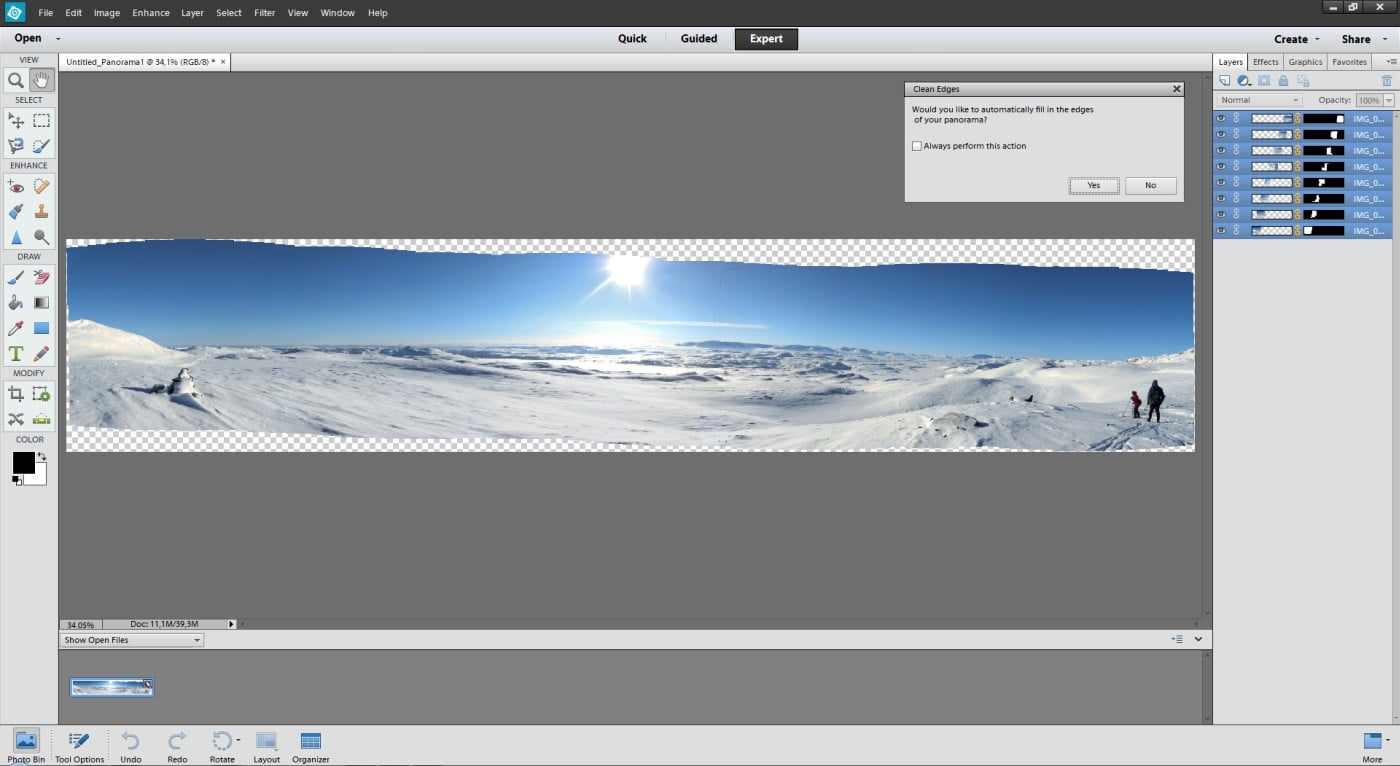
I dette tilfælde brugte jeg otte billeder til at 180º panorama, og på billedet nedenfor kan du til højre se, hvordan PSE placerer billederne i lag og forskyder dem i forhold til hinanden.
Man kan også se det færdige billede. Det er ikke helt jævnt i top og bund, og det skyldes, at det ikke lykkedes mig at panorere helt vandret.
I den grå boks øverst til højre tilbyder PSE at lade automatikken fylde den tomme plads ud.
Havde jeg brugt stativ, eller havde jeg holdt kameraet på højkant, kunne det færdige panorama have været til højere.
Efter beskæring ser det færdige norske vinterpanorama således ud:
Hvis PSE fylder de tomme områder ud, får man et lidt højere billede, og resultatet er ok – bortset fra, at solen bliver lidt aflang at se på.

