 Hop til indhold
I oversigtsartiklen om Camera RAW kunne du læse om brugerfladen gennemgået. Her kan du læse om Detail-panelet, hvor du kan justere skarphed og billedstøj. I den danske udgave af ACR hedder dette panel Detaljering. Panelet findes også i Lightroom, hvor det virker på samme måde.
Som tidligere nævnt er Camera RAW er non-destruktiv – dvs. at alt kan fortrydes. Vælg Image Settings på den lille menu til højre for Basic i menu-bjælken for at nulstille ændringerne.
I Detail-panelet justerer man Sharpening (Gør skarpere) og Noise Reduction (Støjreduktion). Oversættelserne i parentes stammer fra den danske udgave af Camera RAW.
Sharpening
Ingen programmer kan gøre uskarpe billeder skarpe. Desværre. Men med Sharpening kan man få et skarpt billede til at se endnu skarpere ud. Når billedet kommer fra sensoren er det lidt “uldent”m så der skal altid tilføjes skarphed – og ACR tilføjer automatisk nogen skarphed.
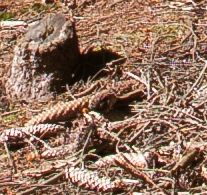
Neden ses fire eksempler på hvordan Sharpening påvirker et billede. Det første billede er for blødt, og det sidste har fået alt for meget. Behovet for ekstra skarphed afhænger af billedet, så der er ikke én universal indstilling.
 |  |
 |  |
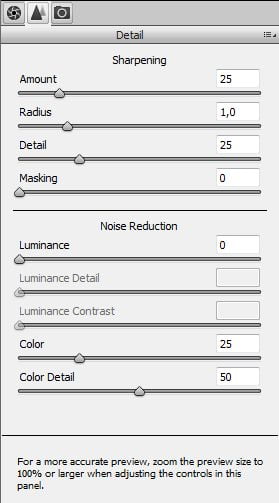
Her skal vi se på de fire skydere. Hvis man holder Alt-tasten nede mens du trækker i en af skyderne, bliver billedet sort-hvidt, og det er nemmere at se, hvordan effekterne virker.
OBS: Zoom ind til minimum 100% for at se effekten på billedet.
- Amount (Mængde)
Sharpness virker ved at kontrasten i billedets detaljer øges. Med Amount-skyderen reguleres den overordnede mængde skarphed. Normalt er et sted mellem 25 og 50 fint. - Radius (Radius)
Når ACR doserer skarphed, vil Radius bestemme hvor bredt et område, der påvirkes. Fx 1 pixel. Er der mange detaljer i billedet bruges et større radius. - Detail (Detaljering)
Med denne skyder kan man yderligere finjustere skarpheden i detaljerne. - Masking (Afmaskning)
Denne skyder er smart, fordi man til dels kan bestemme hvor, der ønskes større skarphed. Med denne skyder kan man nemlig afmaske områder fra at blive påvirket. Fx har man fx en himmel, vil man normalt ikke ønske at den får øget skarphed. Holder man Alt nede, mens man flytter skyderen, vil man se nogle sorte områder dukke op. Disse områder bliver undtaget for skarphedseffekten. Jeg bruger den ofte.
Noise Reduction
Når der ikke er så meget lys, vil ISO normalt være højere, og når ISO er høj, kommer der billedstøj. En parallel er lyden i en biograf: Når der er fuld tryk på lyden (~ meget lys) overdøves meget af baggrundsstøjen, men når der er stille passager (~ lidt lys), kan man høre, at der er andre i biografen.
“Billedstøj omfatter luminansstøj (gråtoner), der får et billede til at se kornet ud, og kromastøj (farve), der kan ses som farvede artefakter i billedet. Fotos, der er taget med høje ISO-hastigheder eller mindre avancerede digitale kameraer, kan indeholde en del støj.”
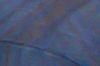
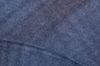
Se de fire eksempler nedenfor, hvor der ses et udsnit af et stykke stof.
- Luminance (Luminans)
Reducerer den kornede effect, hvis effekten overdrives mistes detaljer. - Luminance Detail (Luminansdetaljering)
Jo højere skyderen sættes, bringes detaljer tilbage – men også en vis mere støj. - Luminance Contrast (Luminanskontrast)
Her taler vi finsustering, og det kan være svært at se effekten. - Color (Farve)
Fjernes de små røde, grønne og blå prikker, men kan også fjerne farve i kanterne på billedet. - Color Detail (Farvedetaljering)
Bruges til at genskabe detaljer, der er gået tabt.
Her kan man se et udsnit af en skjorte med støj, med fuld luminansreduktion, med fuld farvereduktion og med fuld luminans- og farvereduktion. Effekterne er overdrevet for at tydeliggøre, hvad der påvirkes.
 |  |  |  |
Lightroom
Detail-panelet findes også i Lightroom. 