 Fortsæt til indhold
Når man bruger Sharpening i fx Lightroom, kan fotoet se skarpere ud, men reelt er det synbedrag. Billedet bliver ikke skarpere, men det kan se skarpere ud, fordi kontrasten langs kanterne (overgange med mørk/lys) i billedet øges.
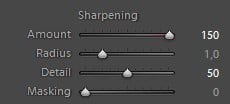
Sharpening findes under Detail i Develop-modulet i Lightroom.
Der er flere indstillinger:
- Amount (mellem 0 og 150)
Amount (mængde) angiver den generelle styrke. Standardværdi 25. - Radius (mellem 0,5 til 3,0 pixel)
Radius angiver hvor bredt et område der påvirkes. Standardværdi 1.0. - Detail (mellem 0 og 100)
Detail finjusterer sharpeneffekten på de små detaljer. Standardværdi 25. - Masking (mellem 0 og 100)
Masking bestemmer hvilke områder af billedet, der påvirkes af sharpening. Standardværdi 0.
Lightroom udfører altid en vis portion sharpening. Værdierne ses ovenfor.
Lad os se på et eksempel:


Lad os se på et “rigtigt” billede.

På de første fire billeder nedenfor ses forskellige grader af sharpening.
Billede 1-4 (alle med Radius og Detail i standardniveauerne): Ved 0 ser det lidt uldent ud. Ved 25 (normal-indstillingen) er kanterne lidt mere markerede. Ved 80 er effekten for kraftig, og der begynder at komme lidt “grums” i bl.a. himlen. Ved 150 er effekten alt for kraftig, og der ses s.k. halo-effekter langs kanterne.
 |  |  |
 |  | 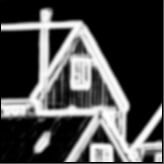 |
Billede 5-6: Her ses effekten af masking. Når man holder Alt-tasten (Option-tast på Mac) nede og trækker i skyderen under Masking, bliver billedet sort/hvidt.
Ved værdien 0 er det hele hvidt og masking påvirker ikke billedet. Når skyderen trækkes mod højre, dukker sorte områder op, og disse områder påvirkes ikke af sharpening.
På billede 6 er himlen helt sort og tagfladerne er næsten sorte. Det betyder, at disse områder forbliver som de er, selvom der tilføjes en sharpening-effekt. Det er smart, fordi en sharpening af fx himlen (og andre ensartede flader) giver et grimt resultat.
| Brug af Alt-tast / Option-tast Man kan også bruge Alt-tast / Option-tast, når man justerer Sharpening, Radius og Detail. Billedet bliver så også sort/hvidt, og man kan måske bedre se effekten af justeringerne. Sharpening påvirker ikke farverne (kun lysstyrken), og det kan være nemmere at se, når der ikke er farver. |
Kameraet udfører automatisk sharpening
Når man tager billeder med et digitalkamera i JPG-format tilføjer kameraets processor nogle automatiske billedforbedringer. Det gælder bl.a. sharpening. Derfor vil JPG-billeder ofte se skarpere og mere farverige ud end hvis formatet er RAW. Det er grunden til at Lightroom pr. automatik tilføjer lidt sharpening til de billeder, der importeres.
Mere information
Her er et par links med mere information:
- Sharpening in Lightroom 4 (Youtube)
-
Lær Lightroom (artikel hos Adobe)
