 Hop til indhold
 Når du har lagt videoer på YouTube, som beskrevet i denne artikel, kan du efterfølgende redigere og efterbehandle dem på for forskellig vis. YouTubes indbyggede Videoadministrator giver bl.a. adgang til at:
- Beskære
- Fjerne rystelser
- Forbedre billedkvaliteten
- Tilsætte farveeffekter
- Lægge musik under
- Klippe flere videoer sammen og lave overgange
- Lave talebobler mv
- Lave undertekster
Du finder Videoadministrator, ved at klikke på pilen lige til højre for dit brugernavn. Se evt. dette billede. De ovennævnte funktioner gemmer sig forskellige steder i videoadministratoren:

Her ses fanen A, der viser de videoer, der er uploadet. På fanen B ligger videoredigeringsværktøjet, hvor man bl.a. kan:
- Klippe videoer sammen
- Lave overgangseffekter
- Lægge musik på
Under D kan man lave afspilningslister af egne videoer – eller andre YouTube-videoer. Vælges C (Rediger) får man adgang til en række funktioner, som vi skal se på i det følgende.
Rediger
Klikker man på Rediger, får man dette vindue:
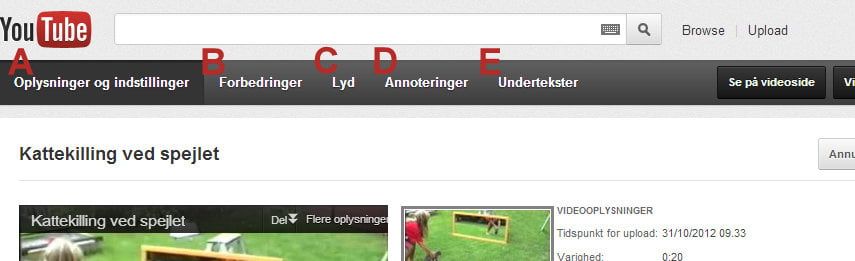
På fane A kan med se statistik for videoen og man kan rette titel, tags, mv. På fane B kan man forbedre videoen på forskellig vis, man kan:
- Beskære
- Stabilisere (kompensere for rystelser)
- Ændre lys og farver
– se mere nedenfor under Forbedringer. På fane C kan man lægge musik under – der er 150.000 stykker musik at vælge imellem. Man kan også styre balancen mellem musik og den oprindelige lyd. På fane D kan man lave talebobler mv. Se nedenfor under Annoteringer. På den sidste fane (E) kan man tilføje undertekster.
Forbedringer
Vinduet Forbedringer ser således ud:

Ovenfor demonstreres muligheden for at ændre farver – den valgte effekt har en hvid ramme. Der er også mulighed for at lave automatiske justeringer. Klikker man det lille lys/mørke-ikon, kan man lave manuel tilpasning af lys, kontrast, farvetemperatur mv. I eksemplet er friskes farverne op med en af de automatiske effekter. Bemærk også Stabiliser-knappen til højre. I venstre side af billedet kan man beskære videoen – klik på Beskær:
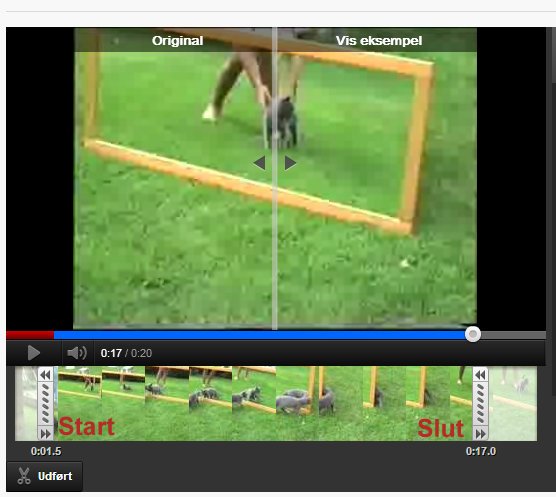
Videoen beskæres i start og slutning ved at man trækker i de to bjælker. I dette tilfælde klippes 1,5 sekund væk i starten og video slutter ved 17 sekunder. Når alle forbedringerne er foretaget, klikkes på Gem. Det kan tage lidt tid, inden ændringerne slår igennem. Bemærk, at alle redigeringerne kan ændres efterfølgende – eller helt fortrydes.
Annoteringer
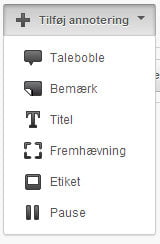 Efter vi har forbedret videoen, skal vi til sidst se på Annoteringer. Når man klikker på Tilføj annotering, får man de muligheder, der vises til højre:
- Taleboble – kan indsættes frit, se eksempel nedenfor
- Bemærkning – et “skilt” der svarer lidt til ovenstående
- Titel – indsættes typisk i starten af videoen
- Fremhævning – man kan sætte en ramme om noget, man vil fremhæve
- Etiket – en fremhævning med tekst
- Pause – man kan indsætte en pause i afspilningen
Som eksempel indsætter vi først en taleboble. Klik på Tilføj annotering > Taleboble. Nu vises en taleboble på videoen, som vi kan sætte en tekst på. Vi kan også flytte rundt på taleboblen, ændre varighed, skriftstørrelse og farve mv. Prøv dig frem! Her ses hvordan titel, to talebobler og en pause er indsat på tidslinjen under videoen:
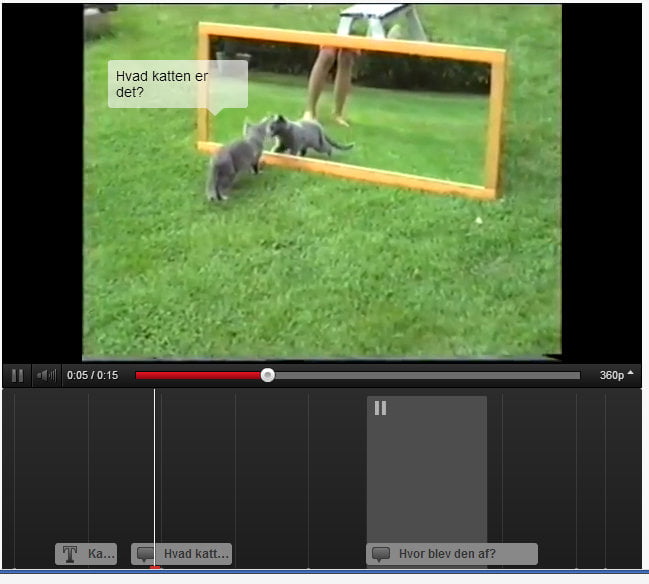
Se den redigerede video her. Det er blot en lille, pjattet video, der er brugt som eksempel her, men jeg håber du har fået inspiration til at prøve funktionerne selv. Læs også artiklen om upload af videoer. 